
Passo a passo: conectar por QR Code
É o caminho mais rápido para começar hoje. Antes de seguir, saiba que essa conexão depende do seu celular e pode cair sozinha: entenda por quê.
Antes de começar
- Deixe o celular com o WhatsApp aberto e com internet.
- Se o número estiver ligado em outro sistema de atendimento, desconecte de lá antes. Dois sistemas no mesmo número derrubam a conexão.
1. Abra a tela de conexão
No painel, entre em WhatsApp e toque em Novo número.
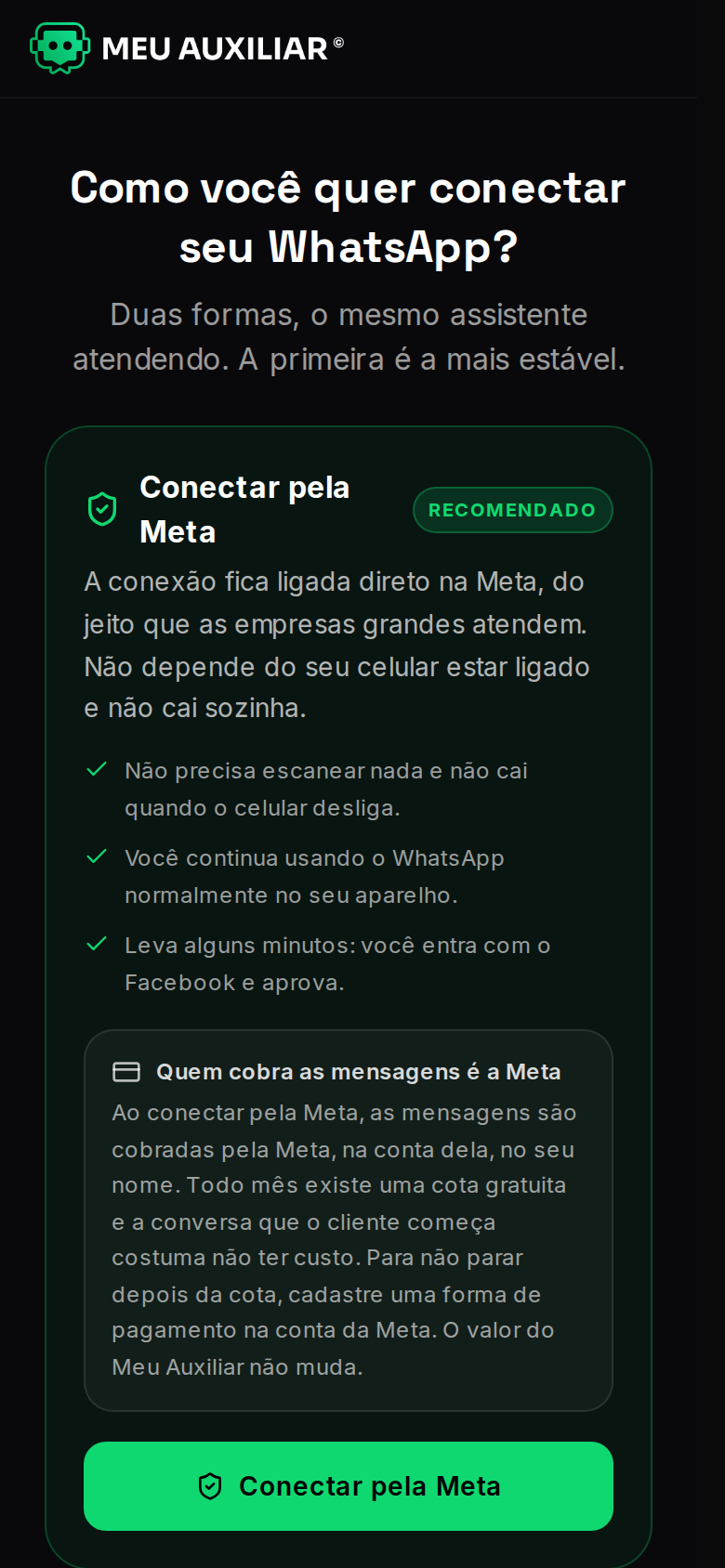
2. Escolha Conectar por QR Code
Você verá um aviso rápido com os cuidados para o número não ser bloqueado pelo WhatsApp. Leia e confirme.
3. Escaneie o código
No celular:
- Abra o WhatsApp.
- Toque no menu e vá em Aparelhos conectados.
- Toque em Conectar aparelho.
- Aponte a câmera para o código que está na tela do painel.
O código se renova sozinho enquanto a tela está aberta. Se ele expirar, toque em gerar um novo.
4. Confirme
Assim que o celular reconhecer, o painel mostra a conexão pronta e o auxiliar começa a atender.
Não consegue escanear?
Na mesma tela existe a opção de conectar por código de 8 dígitos, útil quando você está no próprio celular do número. Você digita o número, o painel mostra o código e você informa ele no WhatsApp, em Aparelhos conectados, Conectar com número de telefone.
Se cair depois
É esperado nesse tipo de conexão. Volte em WhatsApp no painel e toque em Reconectar. Se estiver acontecendo com frequência, vale migrar para a conexão pela Meta.